ログインし直させられます。Chromeにパスワードを記憶させておけば、Claude in ChromeはChromeが自動入力した画面でログインボタンを押すだけで入り直せます。
私は毎朝、Claude in Chromeに、仕事で使うサイトにログインできているかを確かめさせています。ログインが切れていると知らせが来て、そのたびに自分でログインし直していました。MetaのAIエージェントのMuseは、1Passwordと組んで自動でログインできます(1Password「Meta Muse」)。Claudeでも同じことをするには1Passwordを入れるしかないと思っていましたが、1Passwordは使ったことがなく、パスワードをまとめて預けるのもこわいと感じていました。実際に試すと、Chromeに記憶させたパスワードで問題なく入り直せました。
Claude in Chromeは、Chromeが自動入力したパスワードでログインし直せる
Anthropicのヘルプは、ログインが必要な作業について、1Password for Claudeを使えばClaudeがログイン情報を扱わずに済むと説明しています。1Passwordがログイン画面に直接入力するので、パスワードとワンタイムコードはClaudeに渡りません(Anthropic「Use Claude in Chrome safely」)。
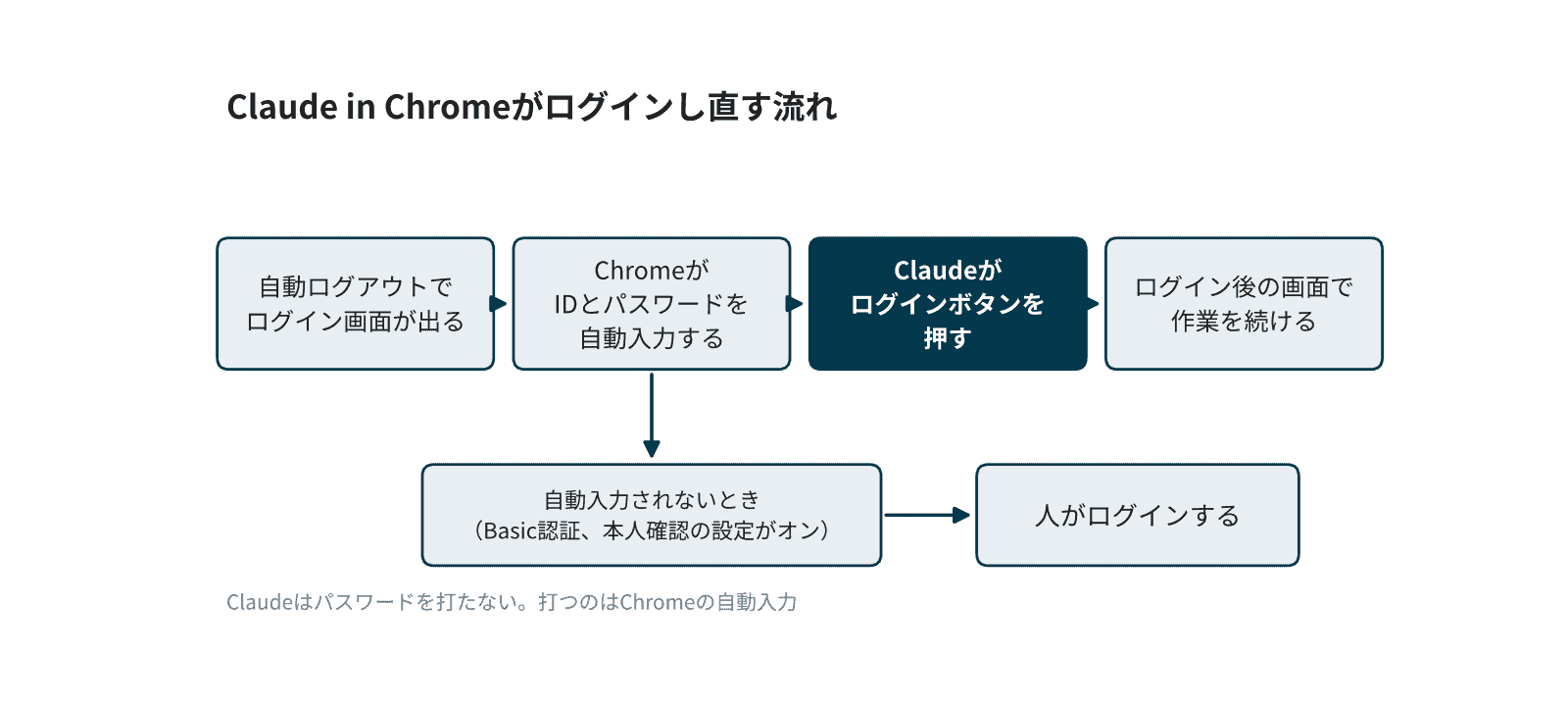
Chromeのパスワードマネージャーを使うと、入力する役をChromeが受け持ちます。ログイン画面を開くと、Chromeが記憶したIDとパスワードを入力欄に入れます。Claudeがするのは、ログインボタンを押すことだけです。パスワードを入力するのはChromeで、Claudeはボタンを押すだけです。
用意するのは、サイトのパスワードをChromeに記憶させることだけです。Chromeで一度自分でログインし、パスワードを保存するかを聞かれたら保存を選びます。
私は、毎朝のログイン確認の手順を変えました。ログインが切れていたら、Claudeはログイン画面にIDとパスワードが自動入力されているかを確かめ、入っていればログインボタンを押します。自動入力されないときや、押してもログイン画面に戻されるときだけ、私に知らせが来ます。
流れは以下のとおりです。
1Passwordを使うと、ログインのたびに人の承認が要る
1Password for Claudeは、Claudeがログイン画面に来ると1Passwordにログイン情報を頼み、人が承認すると1Passwordが入力する仕組みです。承認は、頼まれたログイン情報を確かめて、生体認証で行います(Anthropic「Get started with 1Password for Claude」)。使うには、Mac、Claudeの有料プラン、Claudeのデスクトップアプリ、Claude in Chromeが要ります(1Password「Use 1Password to sign in to websites with the Claude desktop app」)。
パスワードがClaudeに渡らない点は同じでも、毎回の承認が要るので、誰もパソコンの前にいない時間には止まります。2つを比べると以下のとおりです。
| ログインのしかた | パスワードを入力するもの | ログインのたびの承認 | 追加の費用 |
|---|---|---|---|
| Chromeに記憶させる | Chrome | 要らない | かからない |
| 1Password for Claude | 1Password | 要る(生体認証) | 個人向けで月3.99ドル(年払い。新規の初年度は月2.99ドル) |
1Passwordの料金は1Passwordの料金ページによります。誰もいない時間にログインし直させたいなら、承認の要らないChromeの自動入力が向いています。
Basic認証のサイトと、自動入力の前に本人確認を求める設定では止まる
Chromeの自動入力でログインし直せないのは、次の2つの場合です。
- Basic認証のサイト。ページを開く前に、ブラウザが小さな入力窓を出してIDとパスワードを求める方式です。Claude in Chromeはこの窓に入力できないので、人が入力します。
- Chromeの「パスワードの入力時に画面ロックを使用する」がオンのとき。自動入力のたびに、Macのパスワードか指紋を求められます。誰もいない時間は、ここで止まります。この設定は最初はオフで、Chromeの「パスワードと自動入力」から「Google パスワード マネージャー」の「設定」で確かめられます(Google Chrome ヘルプ)。
この2つに当たらなければ、Claudeはログインし直せます。
自動ログアウトの原因は、ログアウトしたときに出る画面で見分ける
パソコンを動かしたままでも、ログアウトは起きます。私も、気のせいかと思うくらい、知らないうちにログインが切れていることがありました。考えられる原因は2つです。サイトのログインに有効期限があって時間がたつと切れる場合と、Chromeの再起動などでBasic認証の入力が消える場合です。
どちらかは、ログアウトしたときに出る画面で分かります。分かれ方は以下のとおりです。
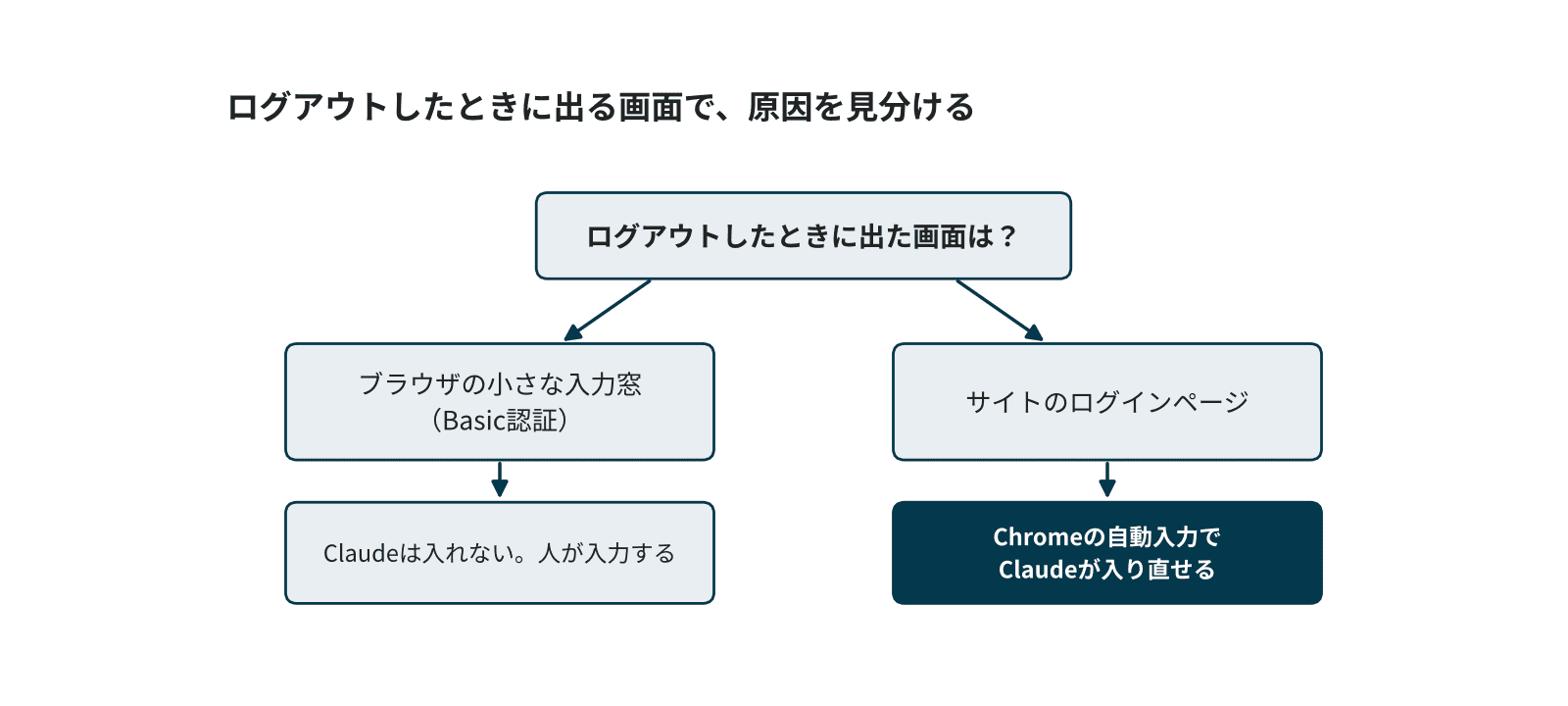
サイトのログインページが出るなら、Chromeの自動入力でClaudeに任せられます。
本人確認の設定をオフにするなら、Macの自動ロックをかけておく
「パスワードの入力時に画面ロックを使用する」が守るのは、パソコンの前に座った人が、保存したパスワードで勝手にログインすることです。これは、Macの自動ロックでも防げます。ログイン中のサイトは、この設定がオンでも、Macのロックが外れていれば使えてしまいます。
この設定が効くのは、Chromeの画面で自動入力するときです。マルウェアへの備えは、この設定とは別にします。守りたい場面ごとに分けると以下のとおりです。
| 守りたい場面 | 本人確認の設定で防げるか | 防ぐためにすること |
|---|---|---|
| パソコンの前に人が座る | 防げる | Macの自動ロックを数分にする |
| マルウェアに感染する | この設定の役目の外 | macOSとChromeを最新にする。怪しいファイルを開かない。大事なサイトに二段階認証を付ける |
設定をオフにするなら、Macの自動ロックを数分にしておけば足ります。
毎朝ログインし直しているサイトがあるなら、一度Chromeにパスワードを記憶させて、Claudeに入り直させてみてはいかがでしょうか。